
Illustratorで複雑な図形の作り方 パスファインダー Dtpサポートサービス
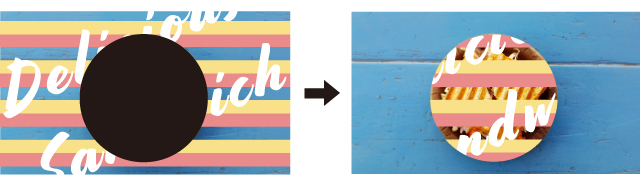
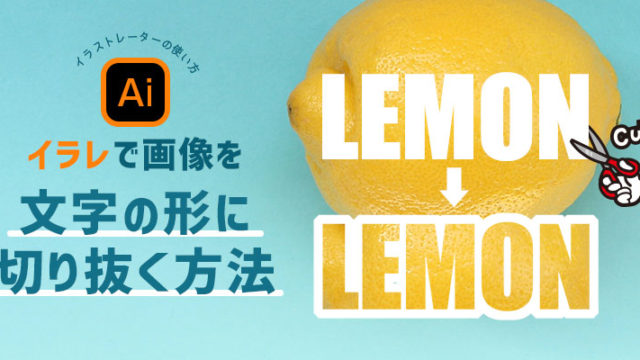
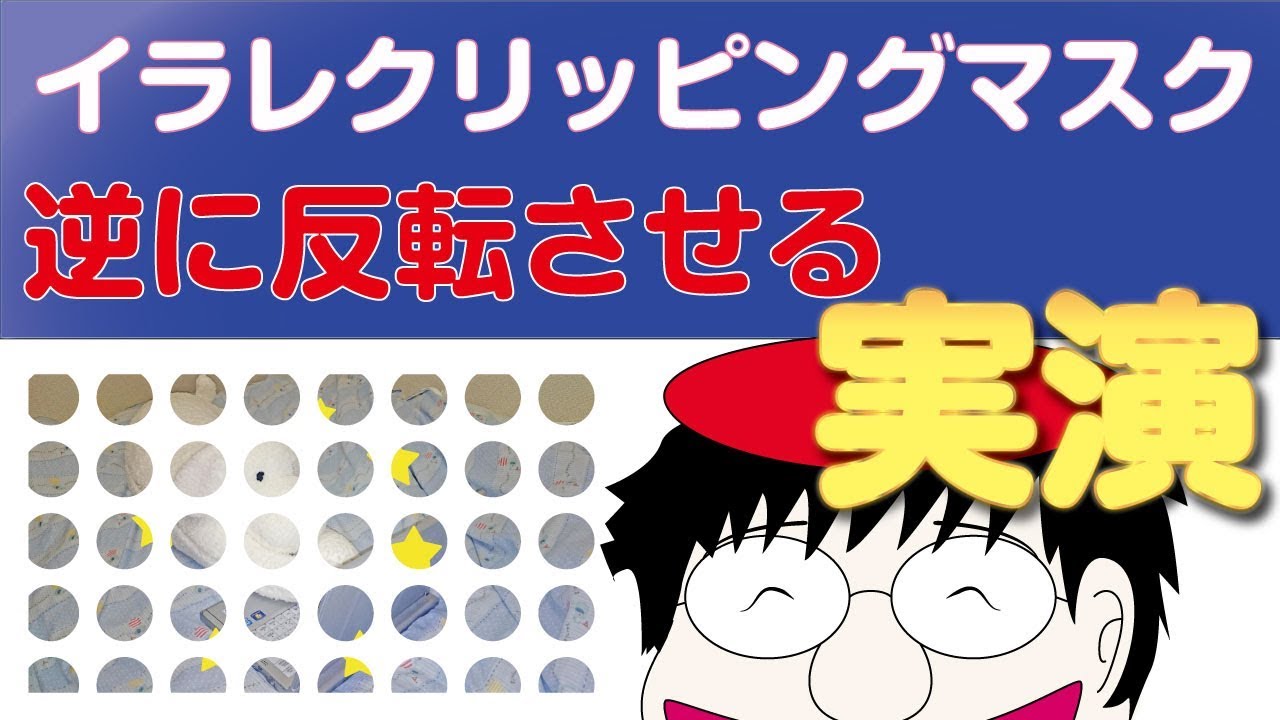
トラブルの多いillustratorの画像埋め込み オブジェクトを選択した状態で「オブジェクト」→「エンベロープ」→「メッシュで作成」を選択します。 自由変形ツールでベクターデータとおなじように画像の自由変形ができます。 これ知らない人結構います イラストレーター 図形 切り抜き イラストレーター 図形 切り抜きIllustrator イラレで画像を文字オブジェクトで切り抜く方法 クリッピングマスク S Design Labo Chiri Com 製品サポート
イラストレーター 図形 文字 切り抜き
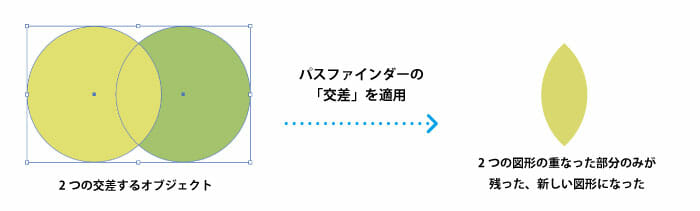
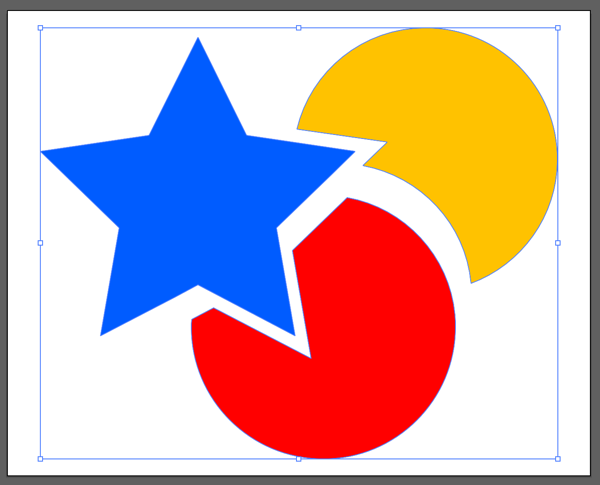
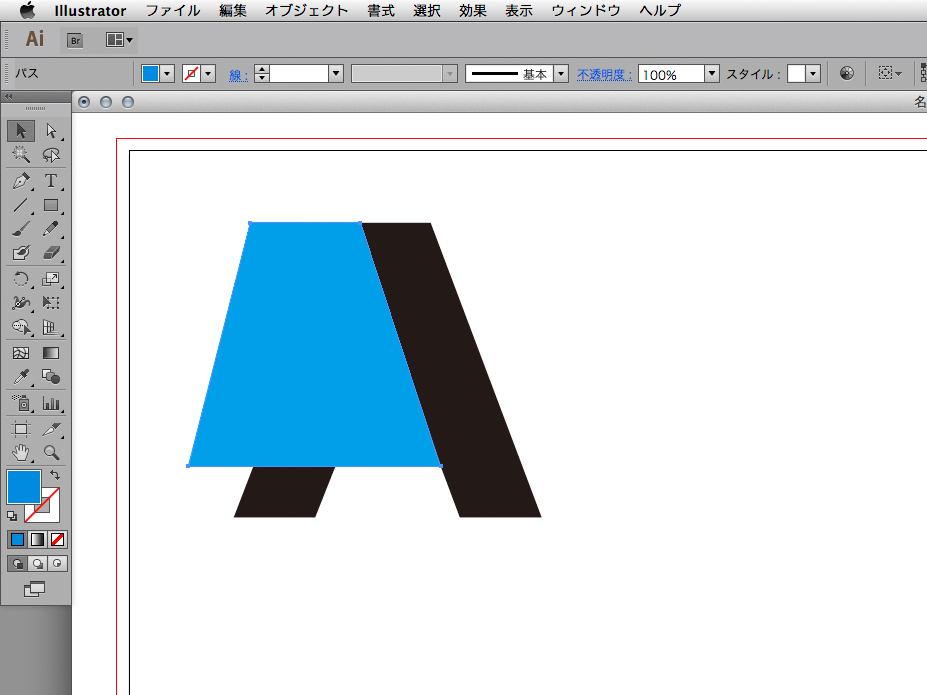
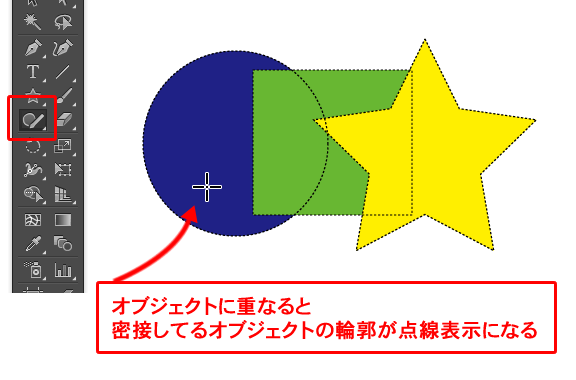
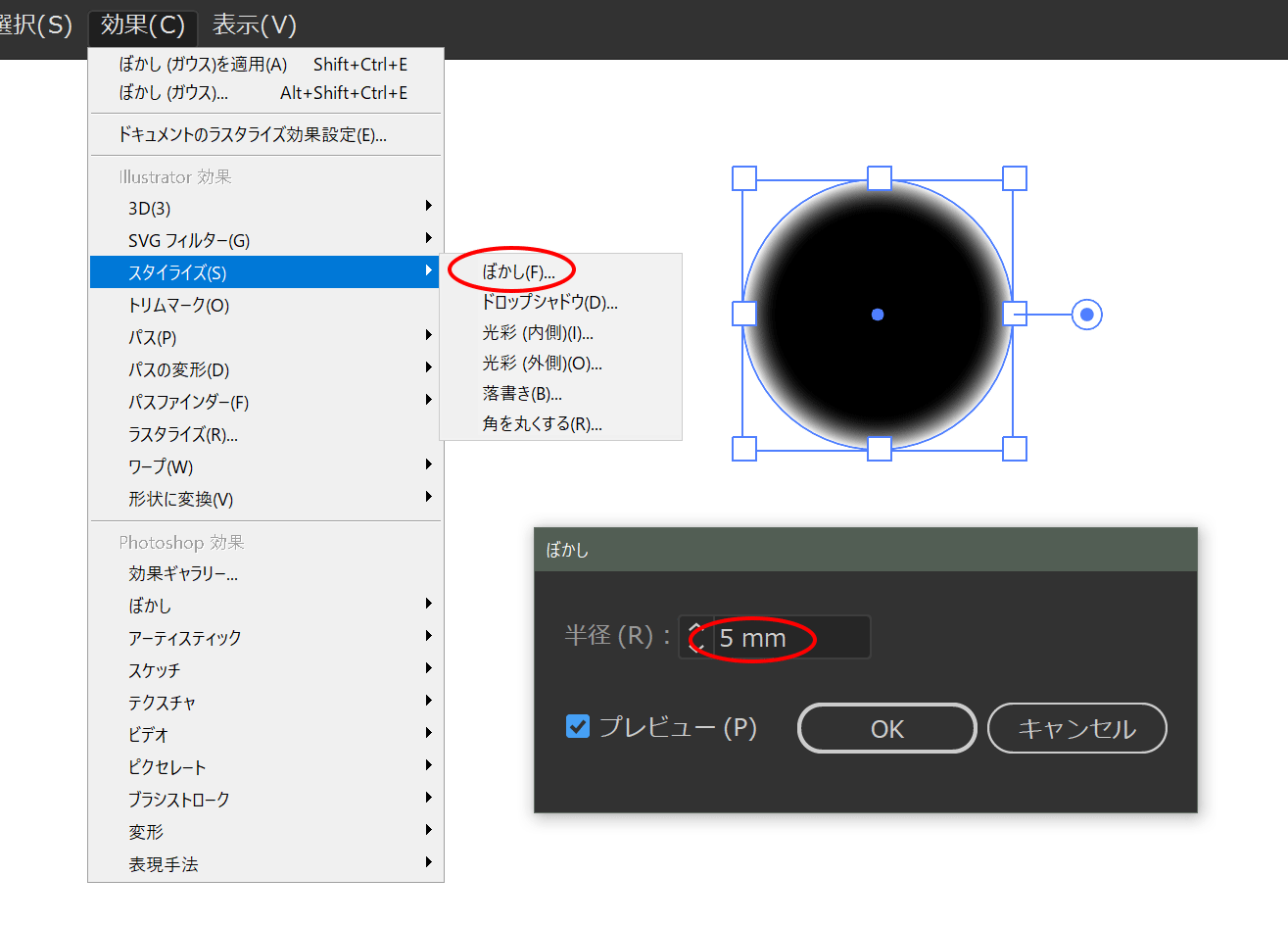
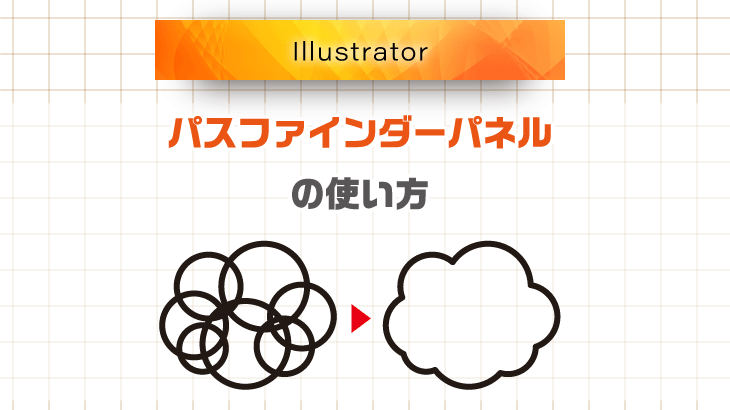
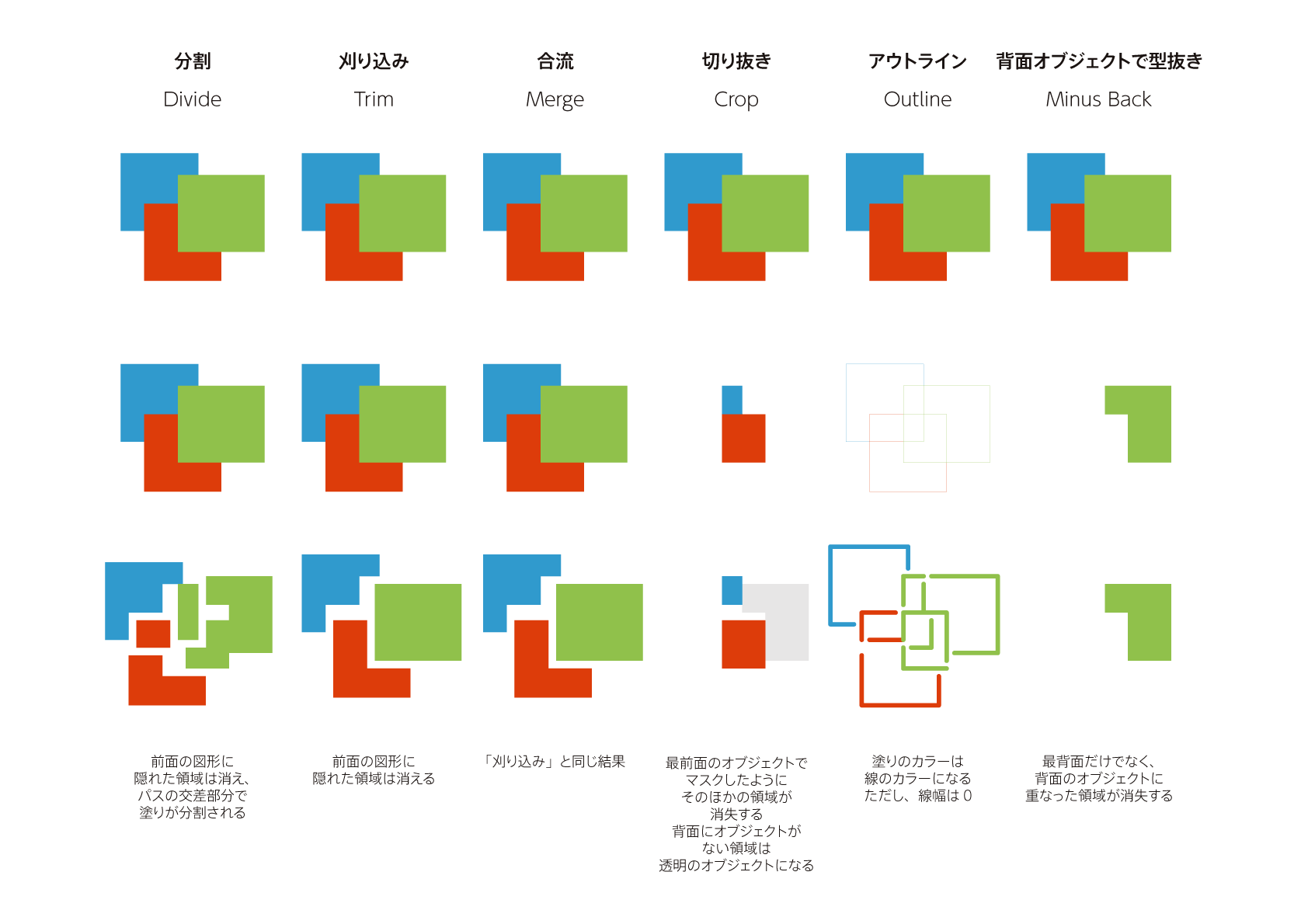
イラストレーター 図形 文字 切り抜き- Illustrator オブジェクトをパスファインダーで切り抜き・統合する イラストレーターのパスファインダーを活用するとよりスピーディに目的のものを描けたり、難しい形も描きやすくなったりと効率が良くなることがあります。 今回は、初心者にもわかる Illustratorの中でもオブジェクトの境界線に関する加工であるぼかしを使って、よりイラスト作成のボキャブラリーを増やしましょう。 目次1 ぼかしとは?2 ぼかしの使い方3 スタイライズのぼかしとPhotoshoop
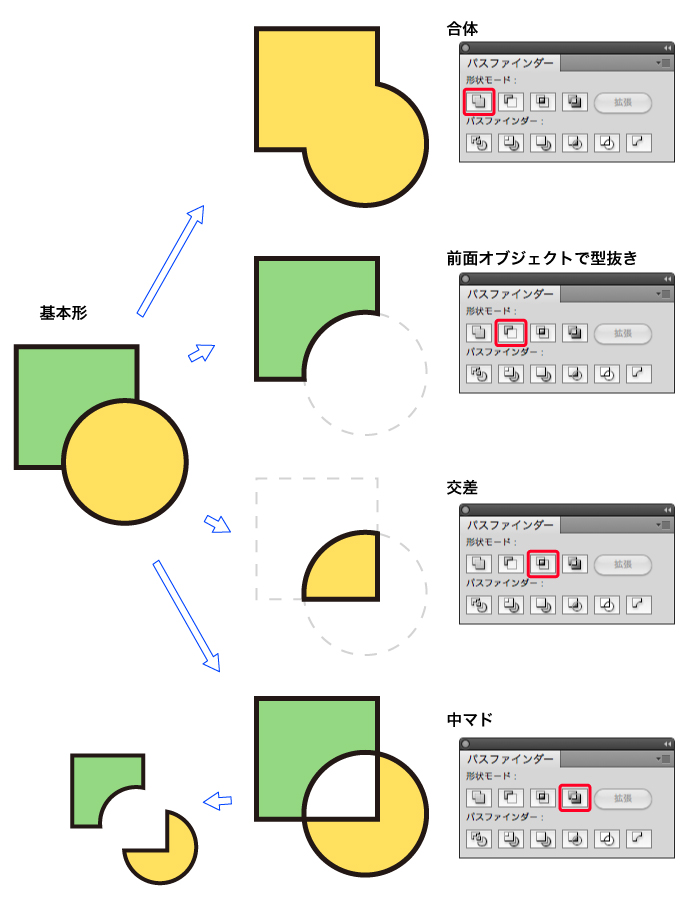
Illustratorでのパスファインダーの使い方 無料イラストimt公式blog
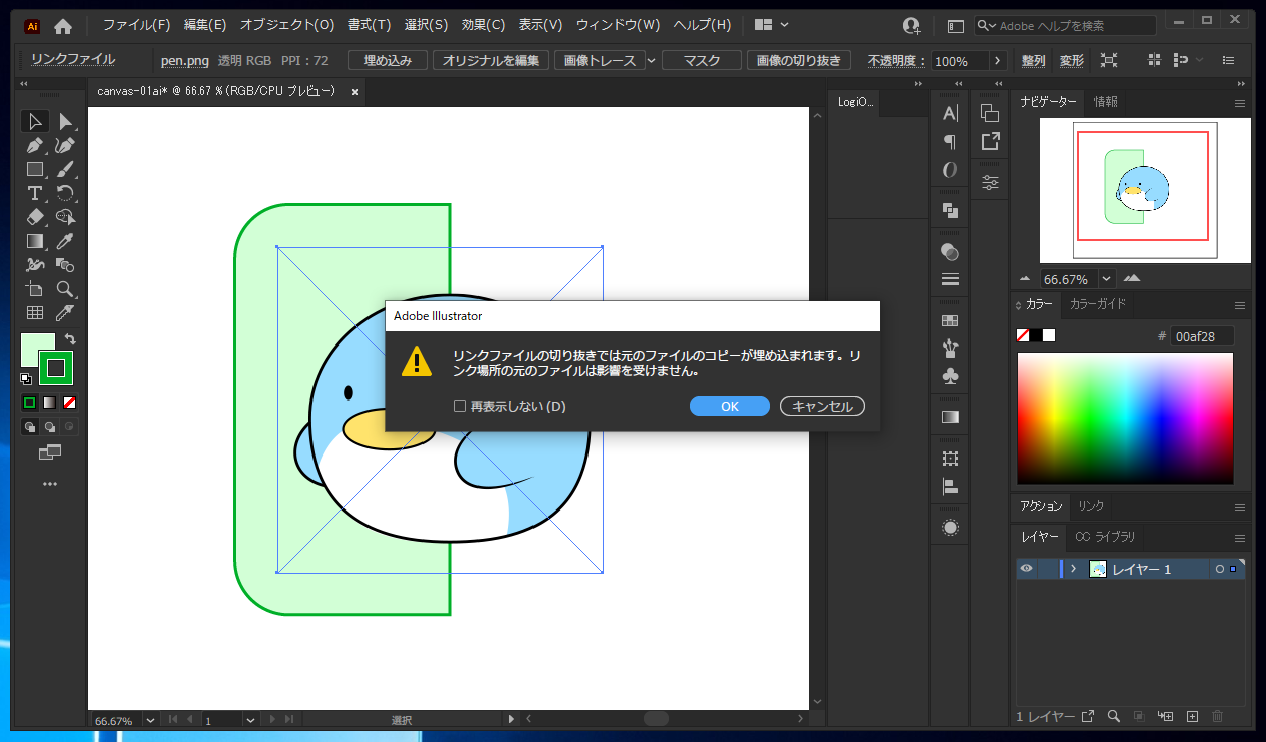
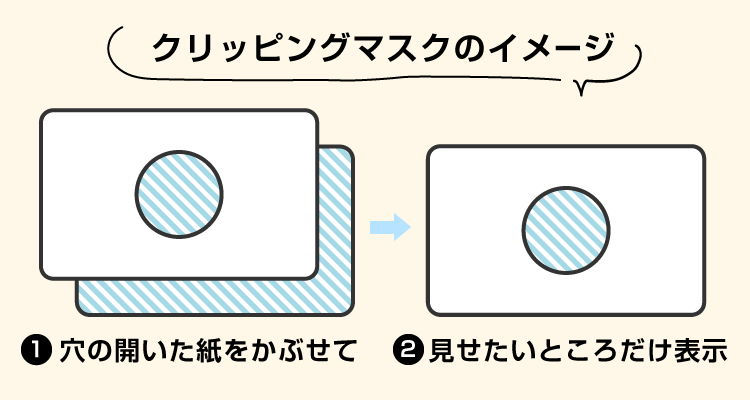
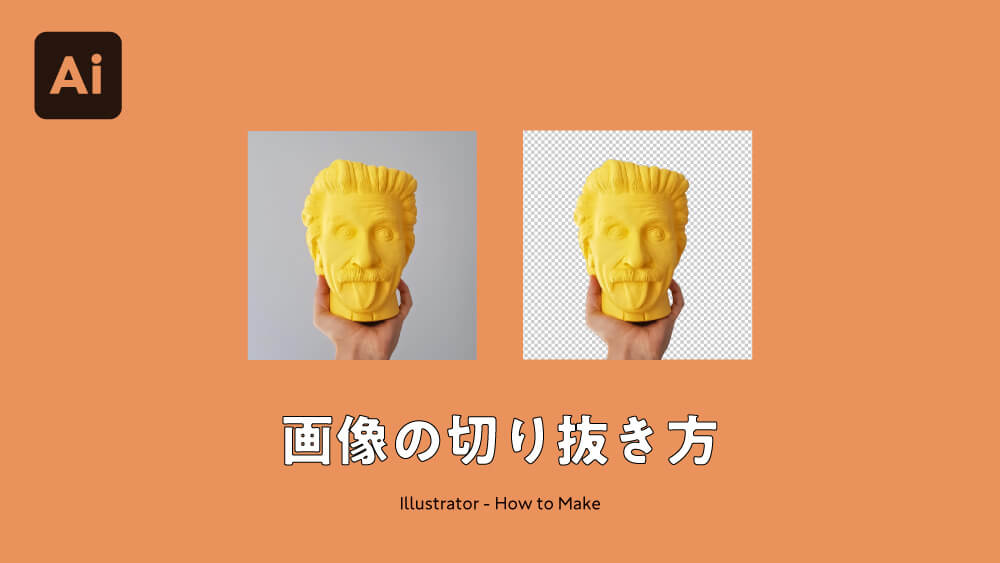
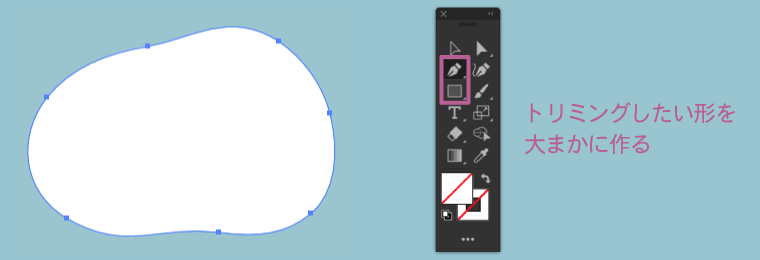
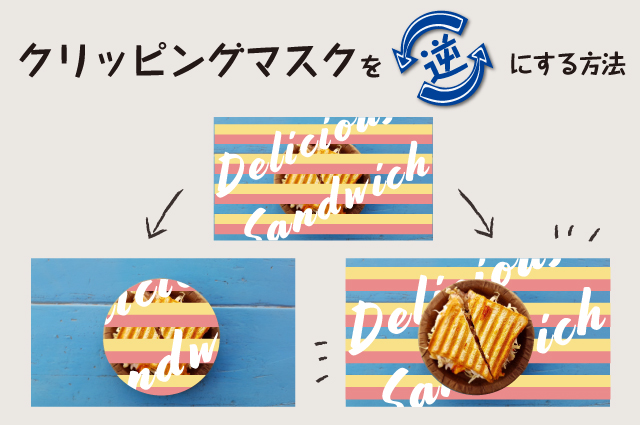
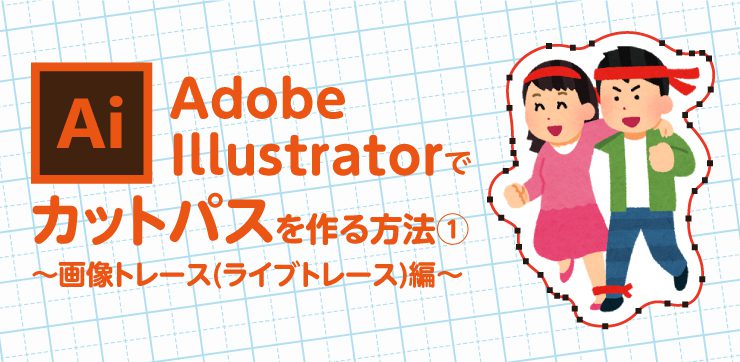
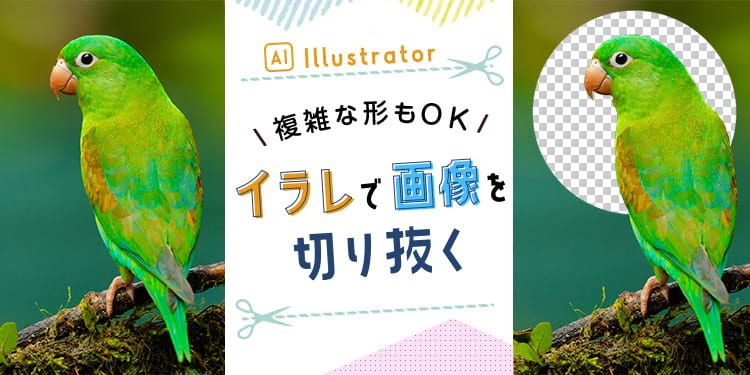
llustratorで画像を切り抜く方法ペンツール Illustratorのペンツールで画像を切り抜くメリットとデメリット ペンツールで画像を切り抜く手順①|画像を取り込む ペンツールで画像を切り抜く手順②|切り抜く部分を範囲選択 ペンツールで画像を切り抜く手順③|クリッピングマスクを適用 Illustratorで画像を切り抜く方法自動的な切り抜き 21年2月5日 イラレで画像を切り抜くにはクリッピングマスクを使います。 クリッピングマスク機能を使えば、図形やペンツールの形に合わせて画像を切り抜く(トリミングする)ことができます。 初心者でもすぐにできる簡単な図形の切り抜きと、パスツールを使った複雑な切り抜き方法を紹介しています。 図を参考にマネしてみてください。 イラストレーター 画像の欲しい部分だけ切り取る方法を教えてください。 フォトショップじゃなく、イラストレーターですよね?パスファインダとクリッピングマスクとの二つの方法が思いつきます。 切り抜きたいパス(図形)を作って、画像の前面に置いて全て選択してコマン
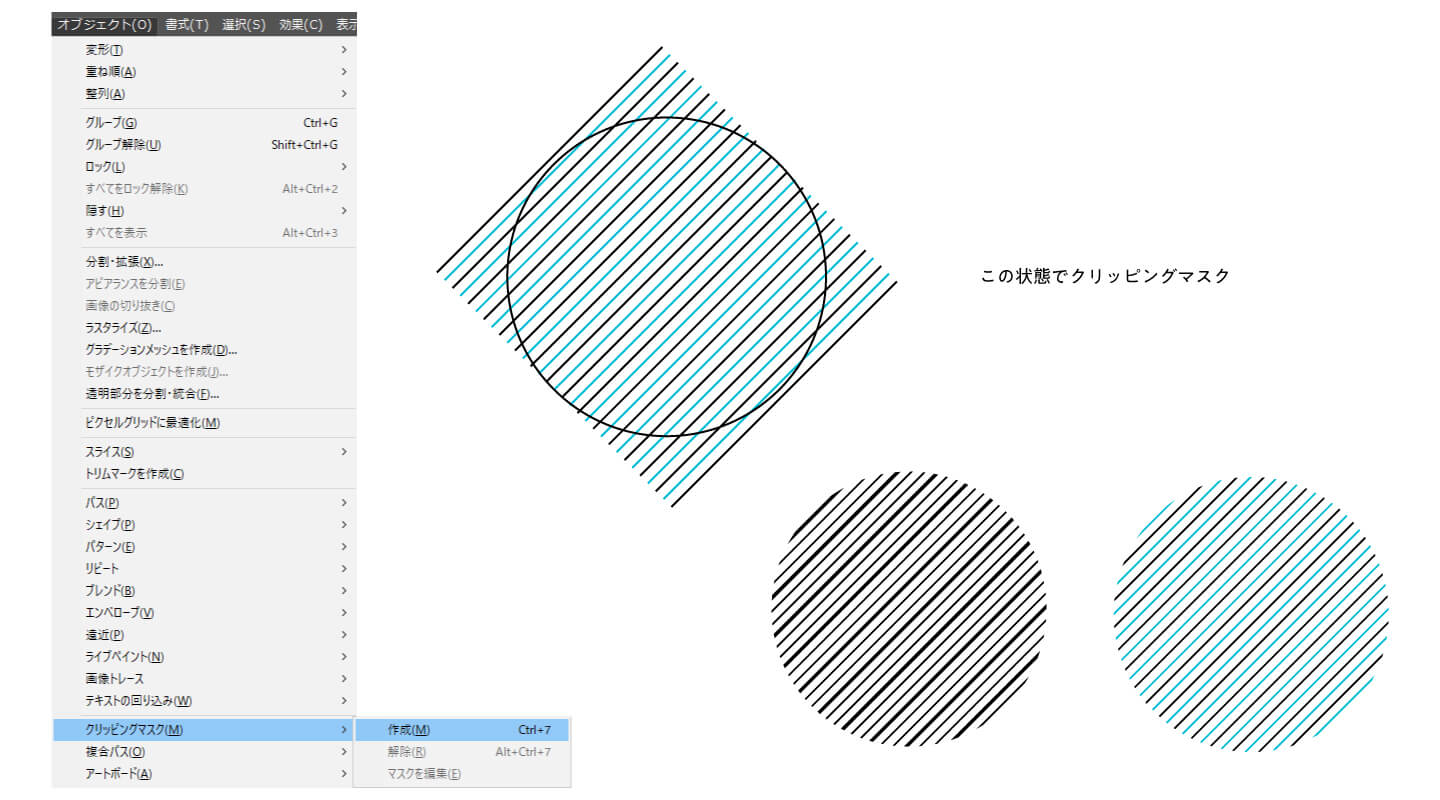
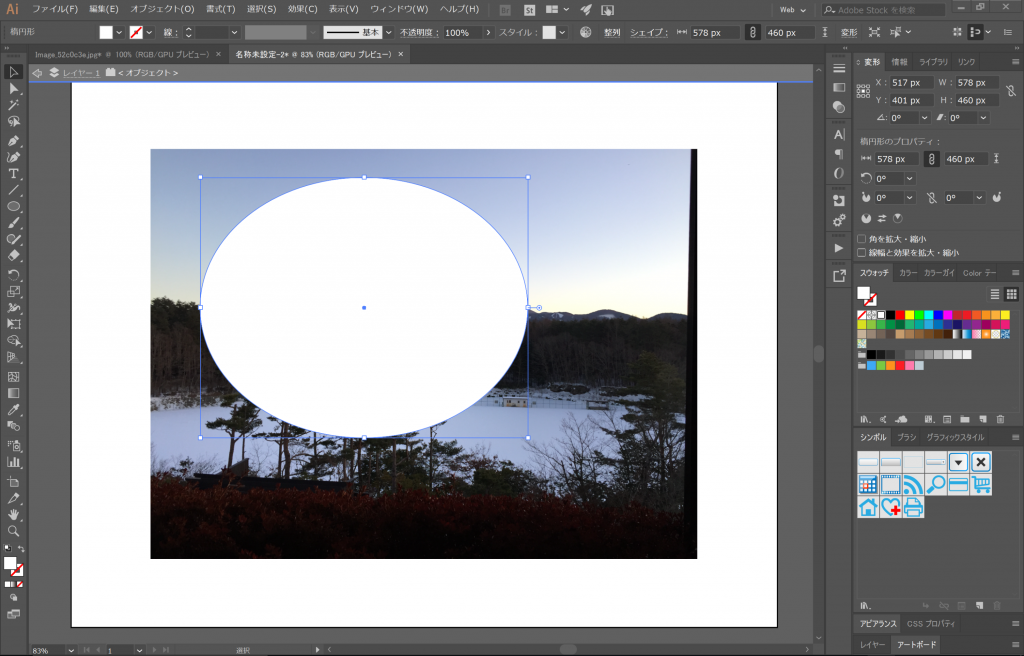
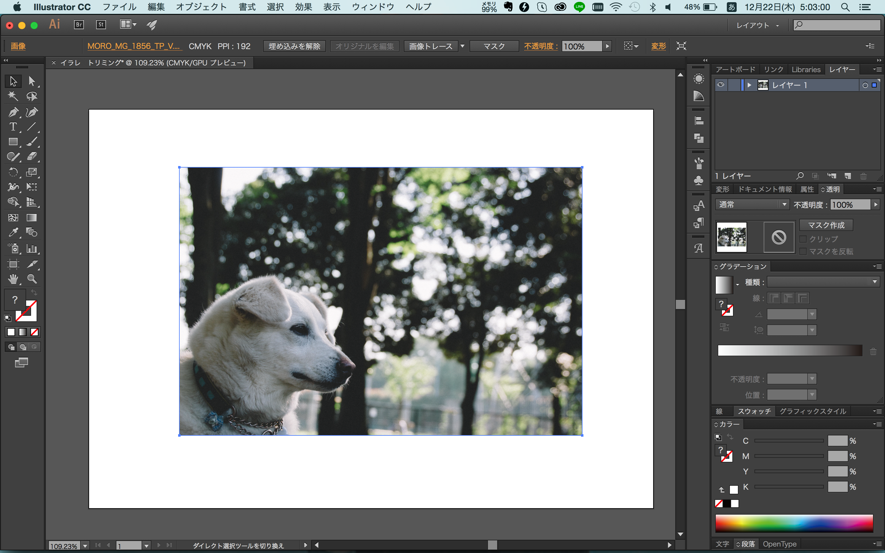
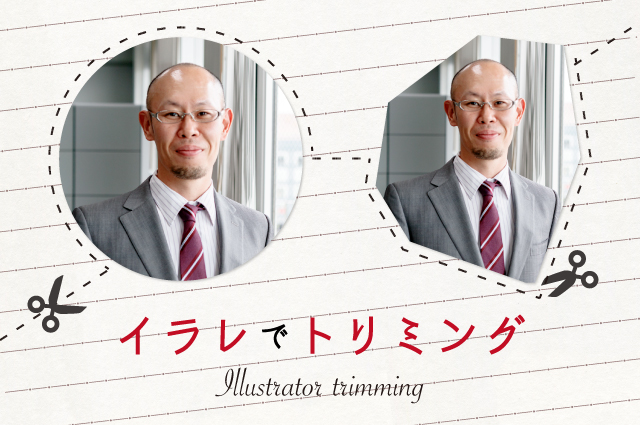
ナイフツールを使用して作成された切り抜きが、オブジェクトの線として表示されます。 選択範囲 / 選択を解除 を選択します。 注意: イラストレーターで画像をトリミングする方法 アートボードに画像を配置したら、 画像の上に 図形を置きます。四角でも丸でも星でもなんでも大丈夫です。次に画像と図形を同時に選択して、「オブジェクト → クリッピングマスク → 作成」をクリック。 方法としては、切り抜きたい画像の上に切り抜きたい形の図形を重ねて「マスクを作成」するだけです。 具体的には画像と図形を両方とも選択状態にした後に「オブジェクト クリッピングマスク 作成」を使うと、図形の形に画像が切り抜かれます。
イラストレーター 図形 文字 切り抜きのギャラリー
各画像をクリックすると、ダウンロードまたは拡大表示できます
 |  |  |
 |  |  |
 |  |  |
「イラストレーター 図形 文字 切り抜き」の画像ギャラリー、詳細は各画像をクリックしてください。
 |  | |
 |  |  |
 |  | |
「イラストレーター 図形 文字 切り抜き」の画像ギャラリー、詳細は各画像をクリックしてください。
 |  |  |
 |  |  |
 |  |  |
「イラストレーター 図形 文字 切り抜き」の画像ギャラリー、詳細は各画像をクリックしてください。
 |  |  |
 |  |  |
 |  |  |
「イラストレーター 図形 文字 切り抜き」の画像ギャラリー、詳細は各画像をクリックしてください。
 |  |  |
 |  |  |
 |  | |
「イラストレーター 図形 文字 切り抜き」の画像ギャラリー、詳細は各画像をクリックしてください。
 |  |  |
 |  |  |
 |  |  |
「イラストレーター 図形 文字 切り抜き」の画像ギャラリー、詳細は各画像をクリックしてください。
 |  |  |
 |  |  |
 |  |  |
「イラストレーター 図形 文字 切り抜き」の画像ギャラリー、詳細は各画像をクリックしてください。
 |  |  |
 |  | |
 |  | |
「イラストレーター 図形 文字 切り抜き」の画像ギャラリー、詳細は各画像をクリックしてください。
 |  |  |
 |  |  |
 |  |  |
「イラストレーター 図形 文字 切り抜き」の画像ギャラリー、詳細は各画像をクリックしてください。
 |  |  |
 |  |  |
 |  |  |
「イラストレーター 図形 文字 切り抜き」の画像ギャラリー、詳細は各画像をクリックしてください。
 |  |  |
 |  |  |
 |  |  |
「イラストレーター 図形 文字 切り抜き」の画像ギャラリー、詳細は各画像をクリックしてください。
 |  | |
 |  |
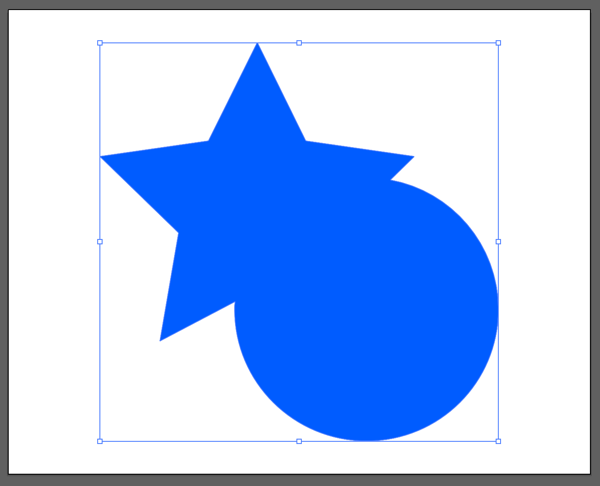
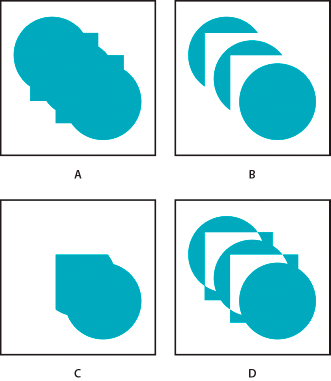
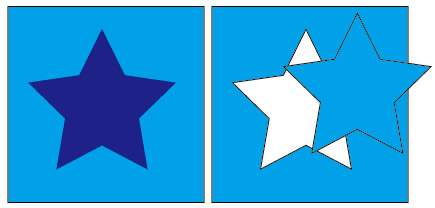
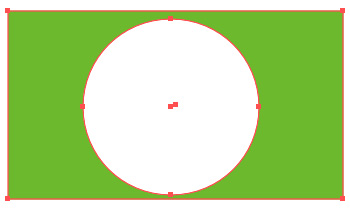
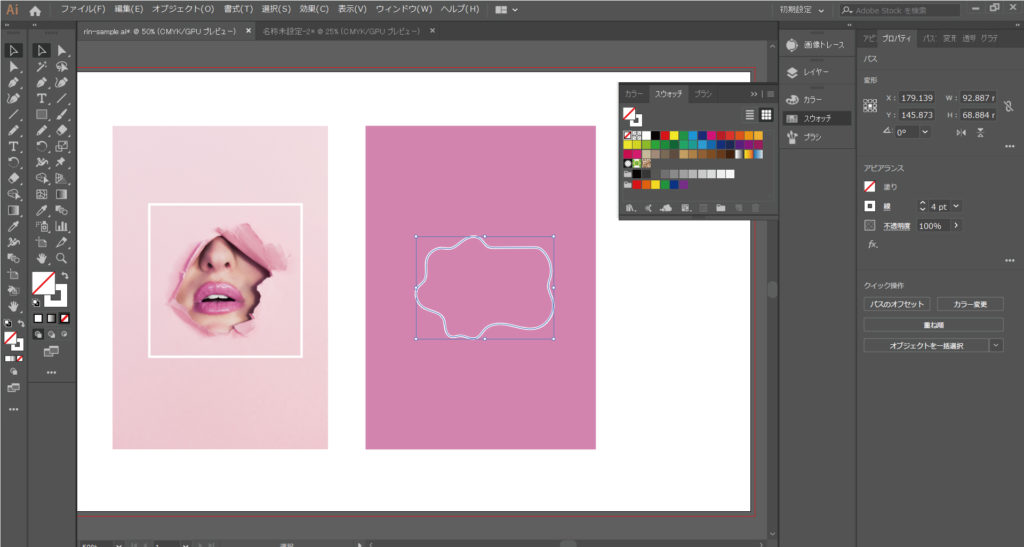
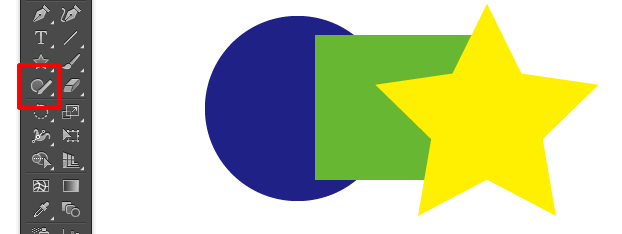
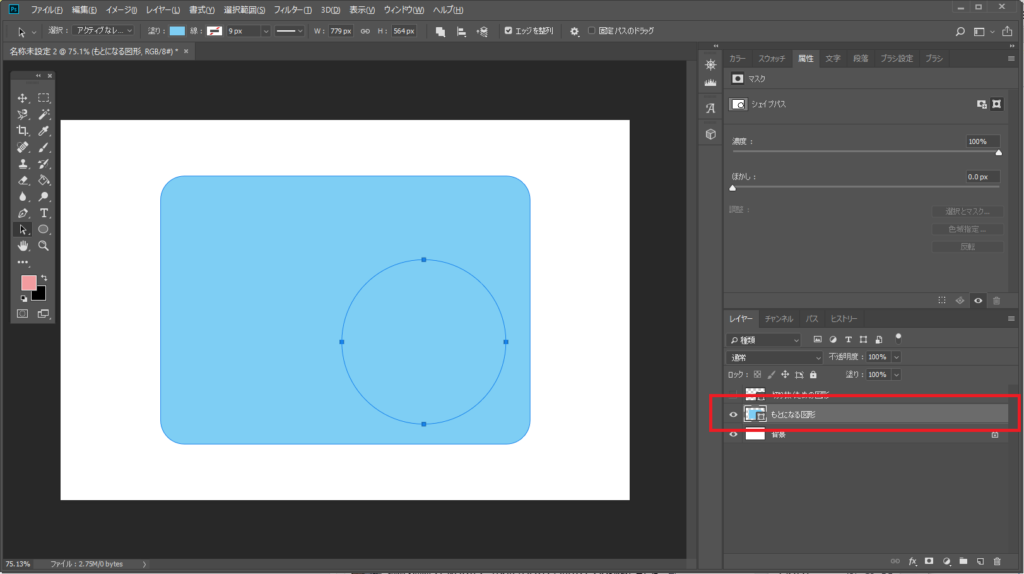
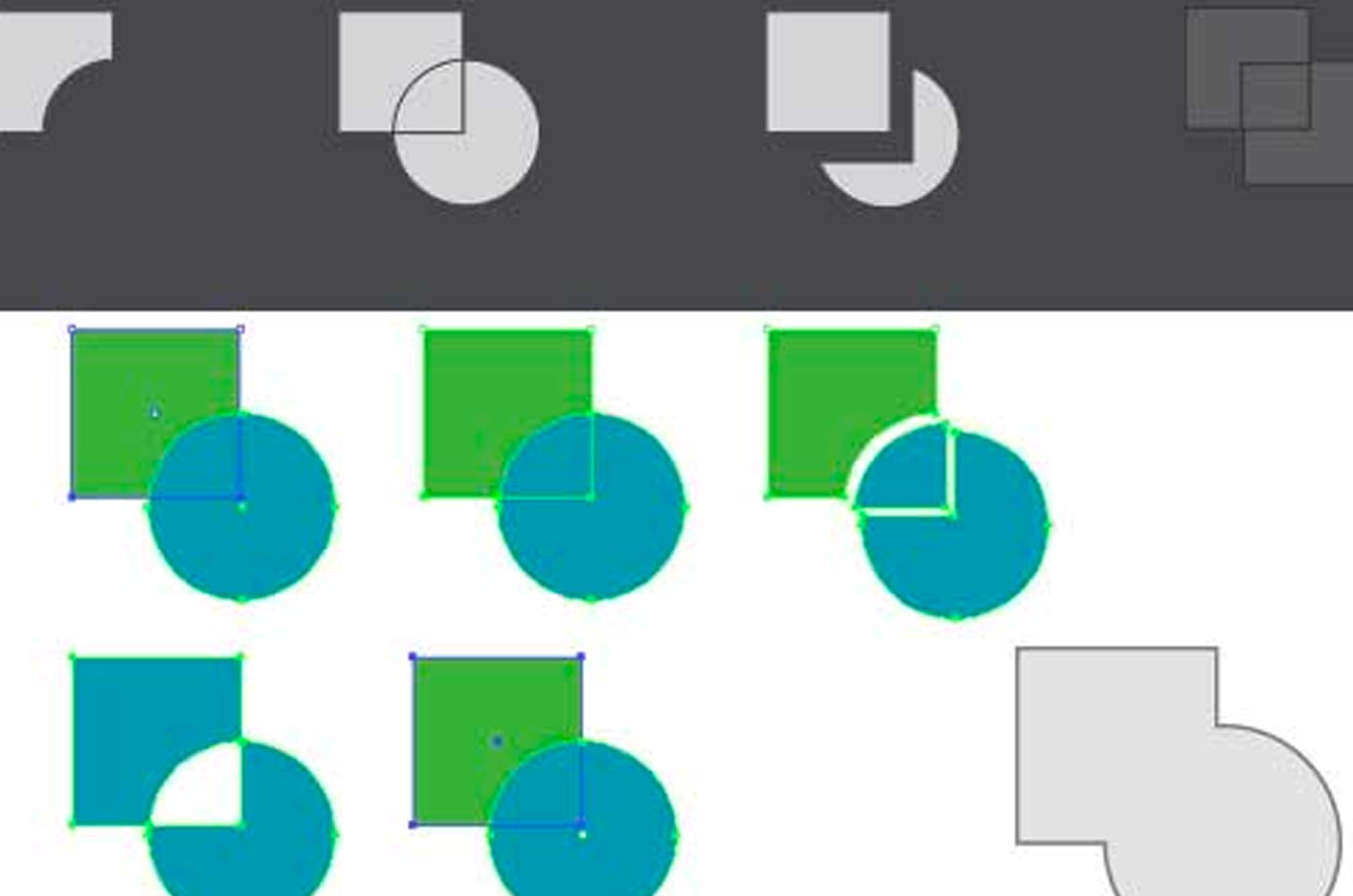
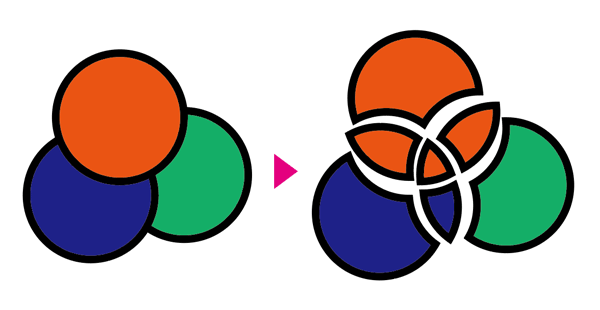
️ 図形を図形で切り抜く 図形を図形で切り抜く方法として、また違ったやり方があります。「パスファインダー」を使った切り抜きです。 「パスファインダー」は2つの図形を合成したり切り抜いたり、様々な処理ができるメニューです。 Illustrator(イラストレーター)ではみ出た部分を消す方法3選 2月 23, 21 11月 29, 21 Illustratorで作業している時に、オブジェクトがアートボードからはみ出ることはありませんか。
Incoming Term: イラストレーター 図形 切り抜き, イラストレーター 図形 文字 切り抜き,


0 件のコメント:
コメントを投稿